

Control Structure: Iteration
Flow Type: Automated Cloud Flow
บทความนี้เขียนขึ้นเพื่อให้ผู้เริ่มใช้งาน Power Automate Cloud รู้จักกับ Template ที่สามารถหยิบไปใช้งานได้ทันที และได้เรียนรู้เกี่ยวกับรูปแบบการทำงานของคอมพิวเตอร์แบบ Iteration (การทำงานแบบวนซ้ำ) และรู้จักกับประเภทของ Cloud flow แบบ Automated (ทำงานจากเหตุการณ์ที่กำหนด)
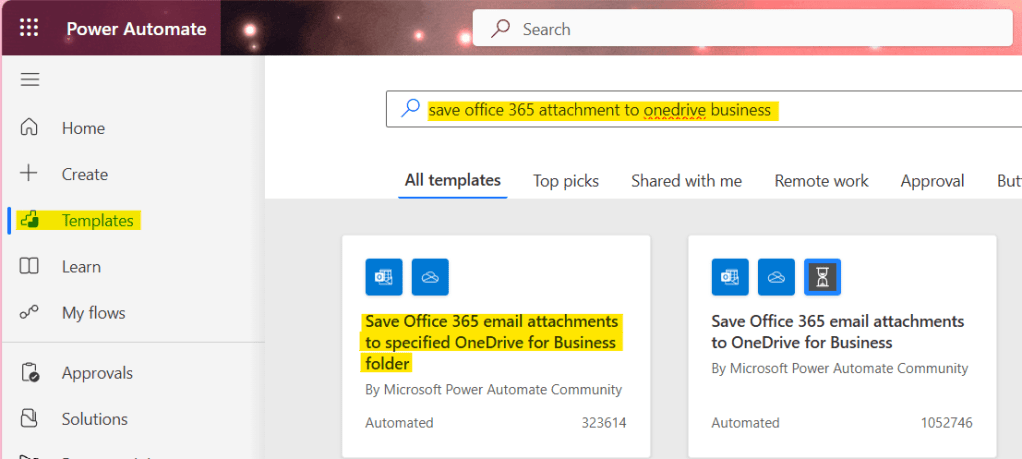
ไปที่ Power Automate คลิก Template แล้วค้นหา ‘save office 365 attachment to onedrive business’ จากนั้นคลิกที่ template ‘Save Office 365 email attachments to specified OneDrive for Business folder’
แก้ไข condition ต่างๆ ตามความต้องการของคุณ สำหรับบทความนี้ เราจะสนใจ ‘Subject mail’ ที่มีคำว่า ‘RESUME’ หรือ ‘CV’ ดังนั้นเราจะเขียน expression ทางด้านซ้ายมือตามรูปภาพและ code block ด้านล่าง
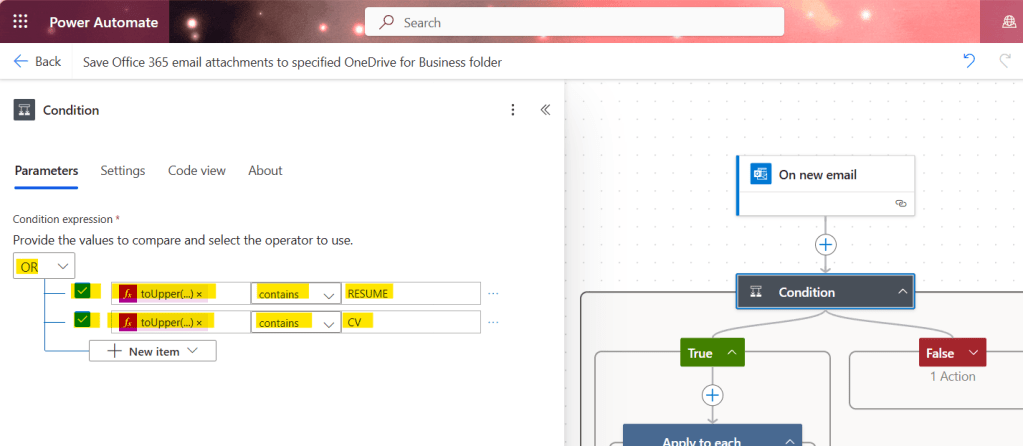
Expression ทางซ้ายมือ:
toUpper(triggerOutputs()?['body/subject'])Expression นี้จะเปลี่ยน subject mail ให้เป็นตัวพิมพ์ใหญ่ ดังนั้นไม่ว่าผู้ส่งจะพิมพ์ subject มาเป็น resume, Resume, RESUME, Cv, cv, CV เมื่อไปตรวจสอบกับคำที่อยู่ทางขวาที่เป็น RESUME หรือ CV ก็จะทำให้เงื่อนไขเป็นจริง
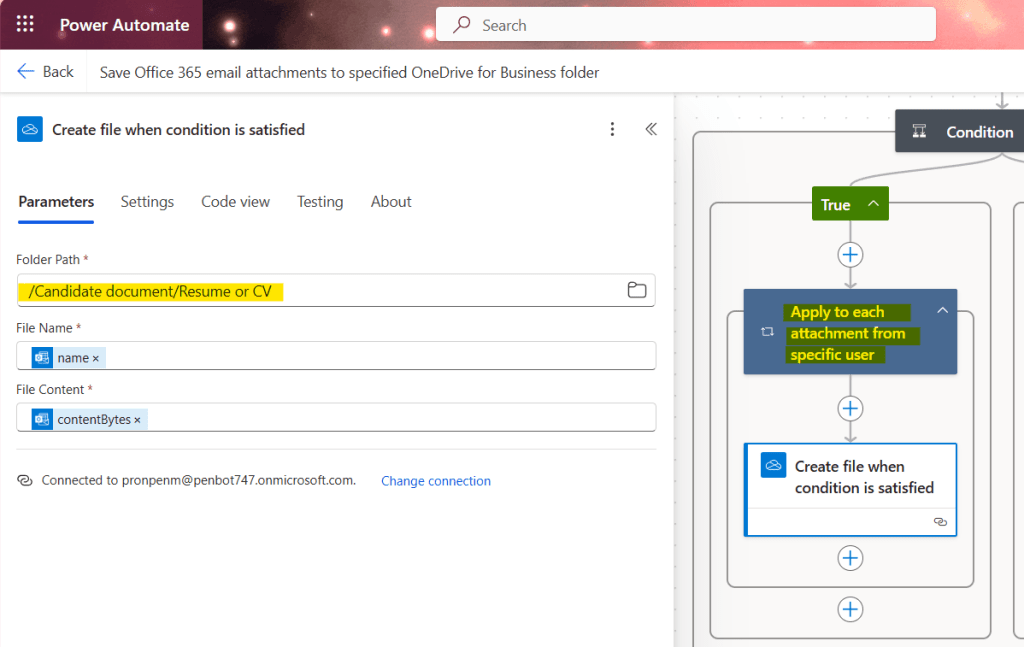
เลือก ‘Folder Paths’ ในฝั่ง true condition เพื่อเก็บไฟล์แนบจาก email ที่เข้าเงื่อนไข
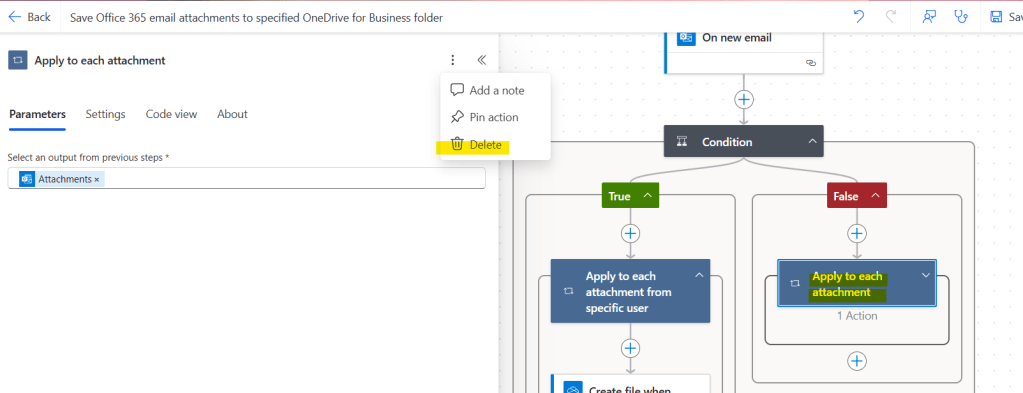
ลบ action ที่อยู่ใน false condition เพราะว่าในที่นี้เราไม่ต้องการเก็บไฟล์อื่นที่ไม่เกี่ยวกับ Resume หรือ CV (ไม่เข้าเงื่อนไขของ expression ด้านบน)
Test the flow
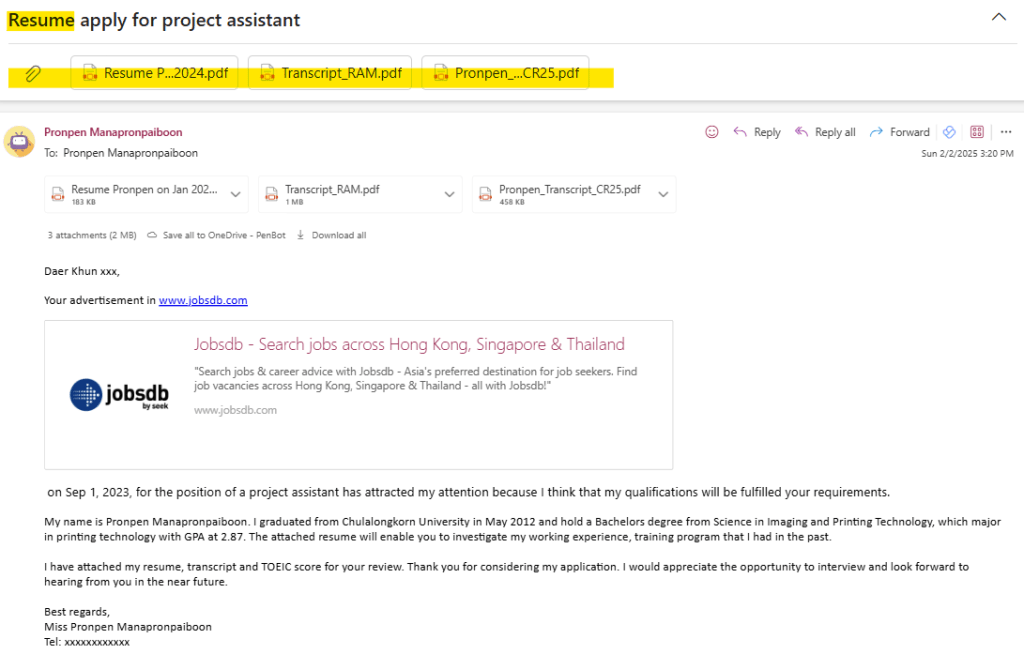
กด Run flow แล้วลองส่ง mail ที่มีไฟล์แนบ โดยตั้ง subject mail ให้มีคำว่า resume หรือ cv เพื่อให้เข้าเงื่อนไข true condition
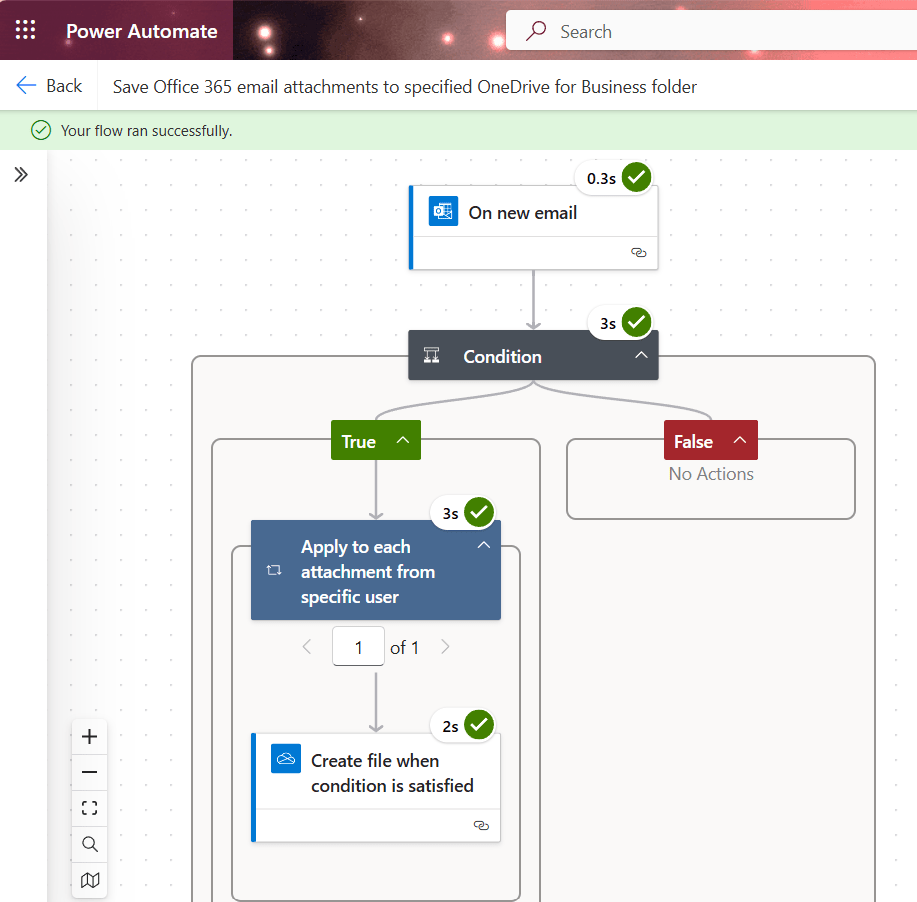
Flow run success

 PenBot_RPA
Leave a comment