

แผนผังลำดับงาน (flowchart) ด้านล่าง คือ ตัวอย่างของการเขียนโปรแกรมอย่างง่ายที่จะรับค่าตัวเลข 2 ค่าเป็นข้อมูลเข้า (input), คำนวณค่าผลรวม และแสดงผลลัพธ์ข้อมูลออก (output)

ถ้าเราแปลง flowchart ด้านบนเป็น Power Automate Desktop (PAD) จะมีหน้าตาแบบนี้
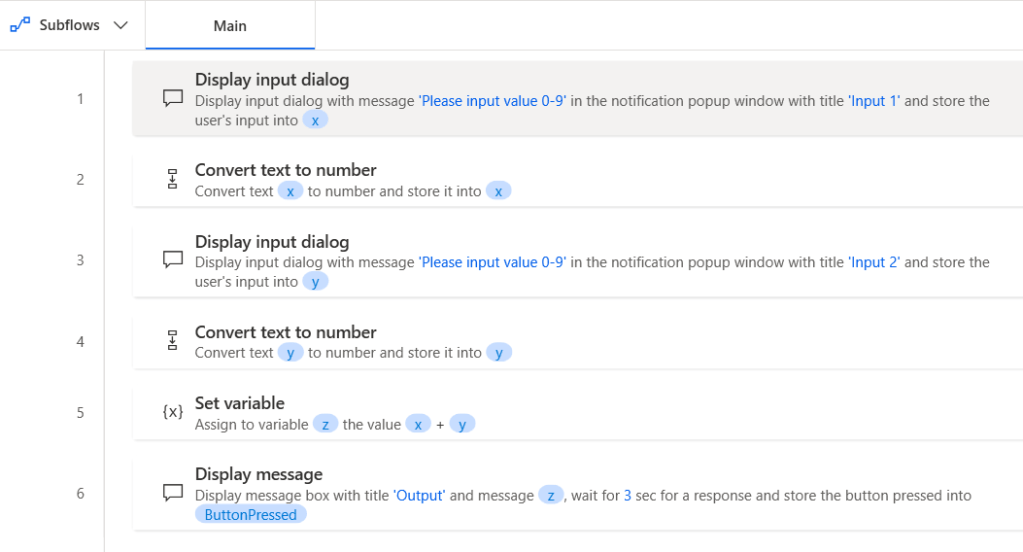
ตัวอย่างดังกล่าวเป็นเรื่องที่สามารถทำได้ใน Power Automate Desktop ถ้าเราต้องการสร้าง flow แบบง่ายๆ เพื่อใช้แค่เราคนเดียวหรือสร้างเป็น quick prototype
อย่างไรก็ตาม มันยังมีแนวทางปฏิบัติที่ดีที่เราควรพิจารณาเพื่อปรับปรุงและทำให้ code มีความชัดเจน ตลอดจนสามารถดูแลโฟลว์ของเราในระยะยาวได้
1. Clarity on Data Types
- แม้ว่า Power Automate Desktop จะจัดการเรื่อง data type ให้เราโดยอัตโนมัติ เช่น การแปลงข้อความเป็นตัวเลขแล้วเก็บค่าในตัวแปรที่เคยสร้างไว้ แต่การจัดการ data type ให้ชัดเจน เช่น ตั้งชื่อตัวแปรว่า xText และ xNumber จะช่วยให้ flow อ่านง่ายขึ้นและช่วยในการ debug ปัญหาต่างๆ ที่เจอได้ง่ายขึ้น
- การทำแบบนี้จะเป็นประโยชน์อย่างมากโดยเฉพาะ flow ที่มีความซับซ้อนมากๆ และมีการใช้ตัวแปรซ้ำเพื่อรับค่าใหม่ (Reusing variables)
2. Avoid Reusing Variables
- การใช้ตัวแปรซ้ำ (Reusing variables) ในที่นี้ คือ x และ y สามารถทำให้เกิดความสับสนได้ และอาจจะเกิด bugs ใน project ที่มีขนาดใหญ่หรือมีผู้พัฒนาหลายคน
- แทนที่จะใช้ตัวแปรเป็น x หรือ y ควรใช้ชื่อตัวแปรที่มีความหมาย (descriptive) และเป็นเอกลักษณ์ (unique) ตัวอย่างเช่น numInput1 และ numInput2 เพื่อให้ flow ชัดเจนในตัวของมัน (self-explanatory)
3. Scalability and Debugging
- การแยกตัวแปรอย่างชัดเจนสำหรับขั้นตอนต่างๆ จะช่วยให้มั่นใจได้ว่าหากมีสิ่งผิดปกติเกิดขึ้น จะสามารถติดตามปัญหาได้ง่ายขึ้น
- ในโฟลว์ที่มีขนาดใหญ่ การนำตัวแปรมาใช้ซ้ำอาจจะเขียนทับข้อมูลสำคัญโดยไม่คาดคิดได้
4. Consistency
การตั้งชื่อให้เป็นไปตามแบบแผนที่ตกลงกับทีมงานไว้ จะช่วยเพิ่มความสามารถในการอ่าน ตัวอย่างเช่น ใช้คำนำหน้า (num, txt ฯลฯ) หรือส่วนต่อท้าย (_Text, _Number ฯลฯ) เพื่อระบุประเภทข้อมูล
Modify the flow
- เปลี่ยนชื่อตัวแปร x และ y เป็น txtInput1 และ txtInput2 ก่อนที่จะแปลงค่าเป็นตัวเลข
- ใช้ตัวแปรแยกกันสำหรับค่าที่แปลงแล้ว เช่น numInput1 และ numInput2
- เก็บ z ไว้สำหรับผลลัพธ์สุดท้าย แต่ตั้งชื่อที่สื่อความหมายมากกว่านี้ เช่น sumResult

 PenBot_RPA
Leave a comment