

ใน Power Apps จะมี Template ที่ใช้ People Picker อยู่ 2 Template ให้เรานำไปใช้ได้ง่ายๆ คือ
- People Screen Template
- Email Screen Template
People Screen Template
ไปที่ Create > Blank app > Create (Blank canvas app) > ตั้งชื่อแอพแล้วเลือก Format เป็น Phone กด Create

เลือก New Screen > Phone

จะได้หน้าจอใหม่ ที่มี control ต่างๆ เช่น Gallery, Text Label, Icon, Text Input อยู่

ที่ Items properties ของ UserBrowseGallery1 จะมีสูตรที่ใช้เขียนเพื่อ search user ใน Azure Active Directory

สูตรในการทำ People picker ที่มากับ people screen template
If(
    !IsBlank(Trim(TextSearchBox1.Text)),
    Office365Users.SearchUser(
        {
            searchTerm: Trim(TextSearchBox1.Text),
            top: 15
        }
    )
)
สมมุติว่าใน Azure Active Directory มี user อยู่ 3 คน คือ Pronpen และ External users 2 คน ชื่อย่อ A และ K

ถ้าเราค้นหาด้วยตัวอักษร “pro” จะเจอ Pronpen

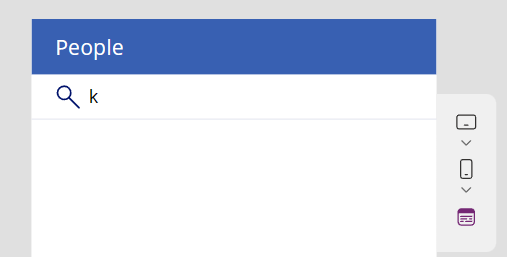
ถ้าเราค้นหาด้วยตัวอักษร “k” จะเจอ k ที่เป็น external user

ถ้าไม่ต้องการ External User และให้เลือกเฉพาะ Account Active สามารถแก้ไขสูตรตามด้านล่าง
If(
    !IsBlank(Trim(TextSearchBox1.Text)),
    Filter(
        Office365Users.SearchUser(
            {
                searchTerm: Trim(TextSearchBox1.Text),
                top: 15
            }
        ),
        Not("#EXT#" in UserPrincipalName) && AccountEnabled = true
    )
)
ผลลัพธืที่ได้หลังจาก filter external users ออกไป ถ้าเราค้นหาด้วยตัวอักษร “k” จะไม่เจอ k ที่เป็น external user แล้ว
Email Screen Template
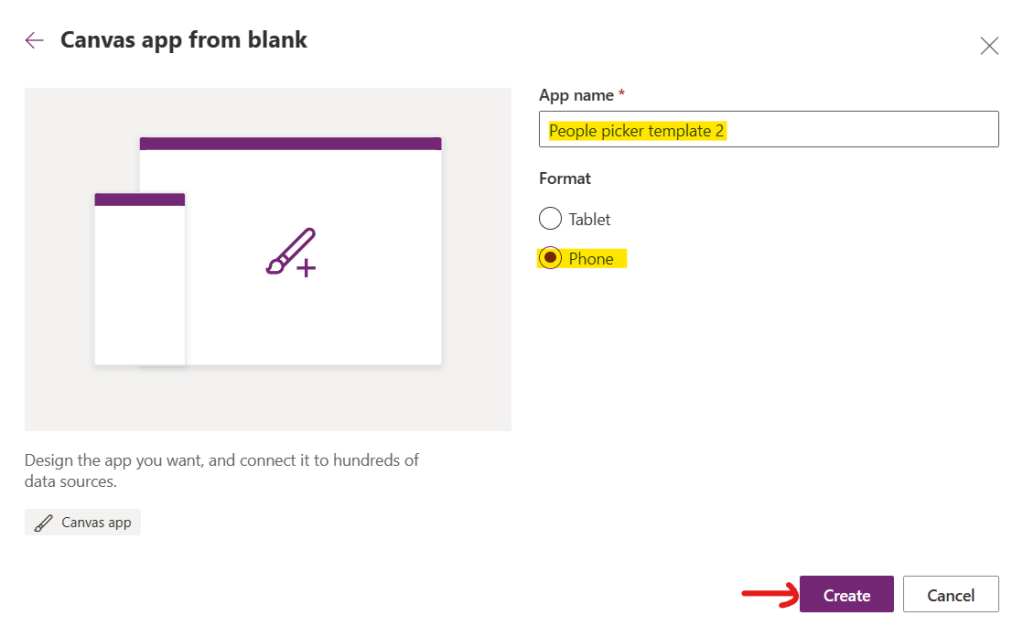
ไปที่ Create > Blank app > Create (Blank canvas app) > ตั้งชื่อแอพแล้วเลือก Format เป็น Phone กด Create
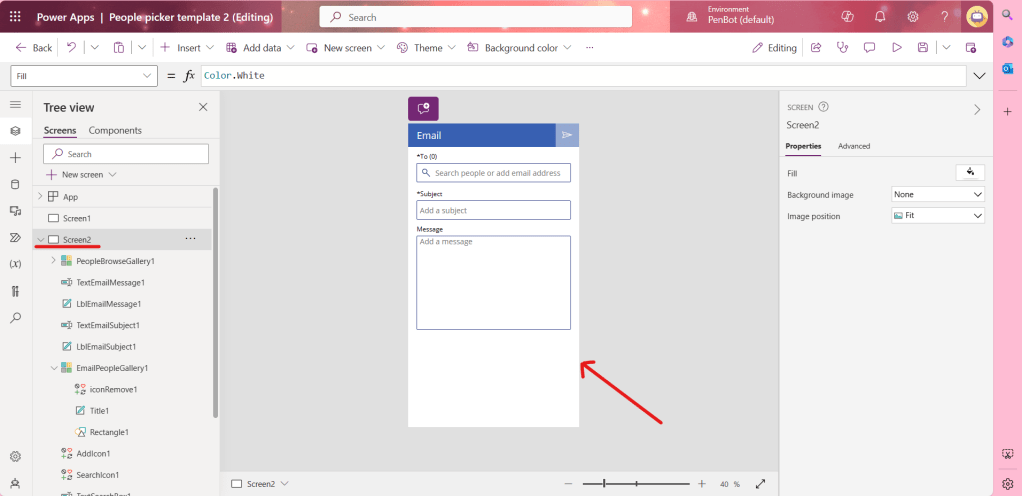
เลือก New Screen > Email

จะได้หน้าจอใหม่ ที่มี control ต่างๆ เช่น Gallery, Text Label, Icon, Text Input อยู่
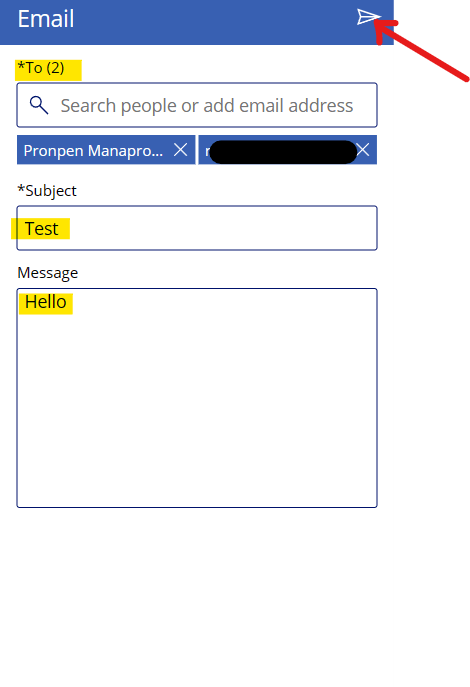
ถ้าค้นหาชื่อของคนในองค์กรจะมี list ขึ้นมาให้เลือก (สามารถเลือกหลายรายการได้)


ถ้าค้นหาชื่อคนนอกองค์กร(ไม่ใช่ Guest) ก็สามารถกด icon + เพื่อเพิ่ม Email ที่ต้องการได้

รูปด้านล่างเป็นการเลือก Email 2 รายการจากคนในองค์กรและคนนอกองค์กร ใส่ Subject, Message แล้วกด Send (icon paperplane)
จะมี mail ส่งไปที่ Email ที่เราเลือก

 PenBot_RPA
Leave a comment