

บทความนี้จะสอนเกี่ยวกับการใช้งาน actions ต่างๆ ใน Power Automate Desktop ใน Browser Automation เช่น การกรอกข้อความในเว็บไซต์ การดึงข้อความจากเว็บไซต์
ก่อนจะเขียนโฟลว์ ให้เช็คก่อนว่าเราติดตั้ง Power Automate Extensions เพื่อทำงานบน Browser ต่างๆ แล้วหรือยัง ใครที่ยังไม่ได้ติดตั้งอ่านวิธีได้ที่นี่
สร้าง Desktop Flow
ตั้งชื่อ Flow name “Google Weather” แล้วกด Create

Actions ต่างๆ ใน Browser Automation
จะมีคำสั่งแบ่งเป็นการดึงข้อมูล (Web data extraction), การกรอกฟอร์ม (Web form filling), และอื่นๆ เช่น การเปิด browser, การสร้าง tab ใหม่, การคลิก link บนเว็บ เป็นต้น

Launch new Chrome
parameter ของ “Launch new Chrome” จะมี 2 แบบ คือ
- Launch new Instance เป็นการเปิด Google Chrome ขึ้นมาใหม่
- Attach to running instance ระบุว่าจะทำงานกับ tab ไหน โดยสามารถระบุเป็น title, URL, หรือ foreground window


ในครั้งนี้ให้เลือกเป็น “Launch new Instance” และที่ parameter “Initial URL” ให้ใส่ http://www.google.com กด Save

เปิดเว็บที่ต้องการให้โรบอททำงานขึ้นมา ในครั้งนี้จะใช้ http://www.google.com เราจะเปิดหน้าเว็บขึ้นมาเพื่อ capture element ต่างๆ และสั่งโรบอทให้ทำงาน

Populate text field on web page
parameter “Web browser instance” จะไปดึง data type ที่เป็น Browser ในโฟลว์ของเรามาใส่ไว้ที่ dropdown ให้เราเลือกว่าจะทำงานที่ browser ไหน (ในกรณีนี้จะมีค่าเดียวเพราะเราเปิดเว็บไซต์เดียว)
parameter “UI element” ใช้ในการจับ element ต่างๆ บนหน้าเว็บไซต์ ในกรณีนี้ให้จับ search bar ของ google

จะมีหน้าต่าง UI element picker ขึ้นมาพร้อมคำแนะนำ ให้เอาเมาส์ไปวางที่ element ที่ต้องการ กด Ctrl + Left Click
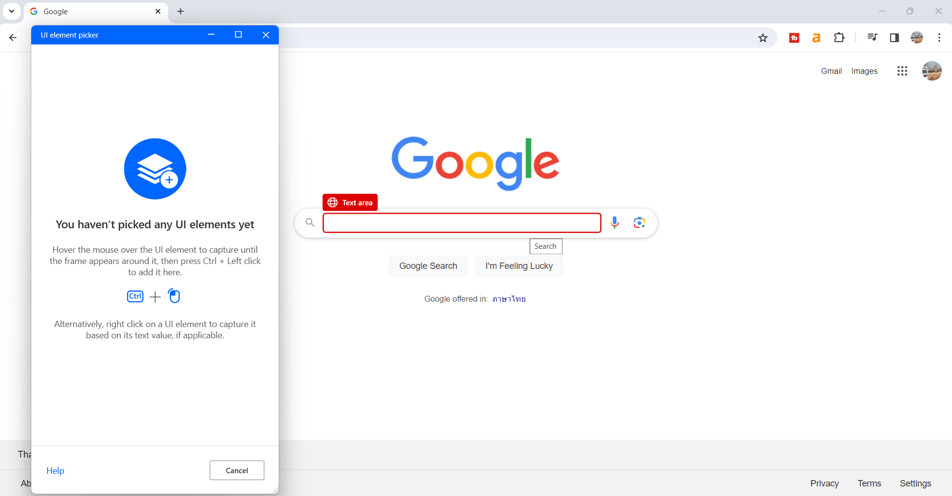
จะได้ parameter “UI element” ตามภาพ

parameter “Text” ใช้ใส่ข้อความ, ตัวแปร หรือสมการลงไป ในที่นี้จะใช้คำว่า “bangkok weather” แล้วกด Save

ในกรณีที่ต้องการเข้ารหัสให้ข้อความที่จะพิมพ์ สามารถคลิกที่ลูกศรใน Text parameter แล้วเลือก Direct encrypted text input ได้ คลิกที่ย่อหน้านี้เพื่อดูหน้าจอ

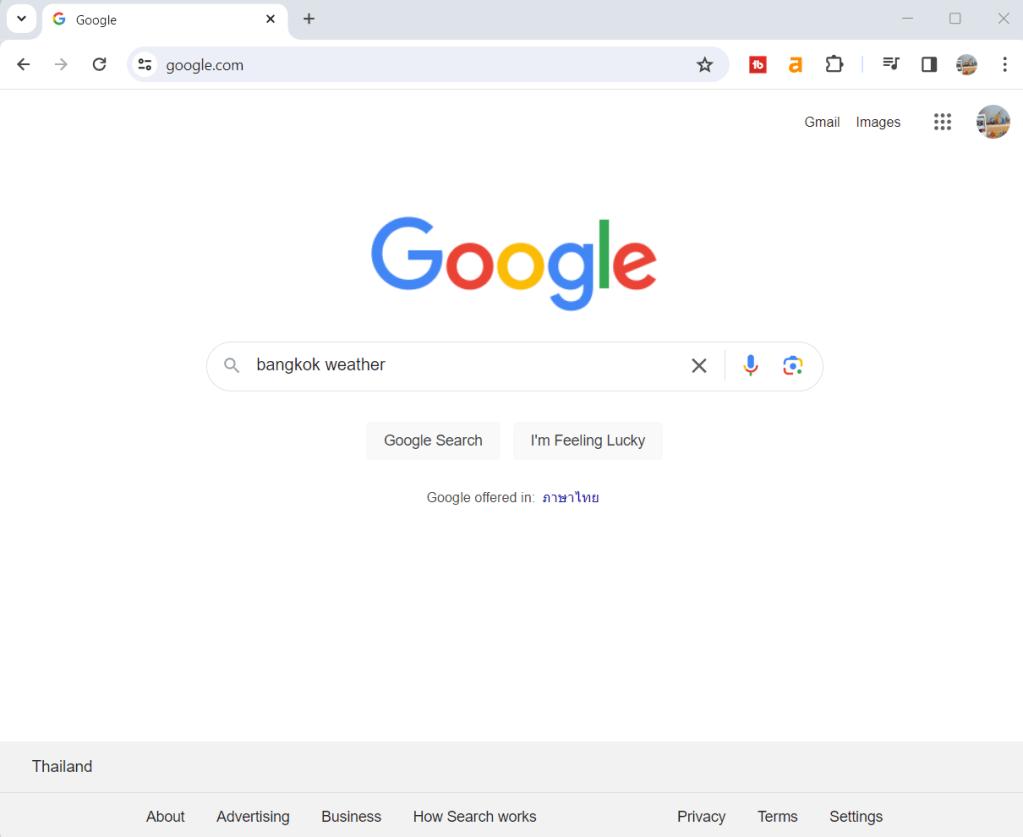
จำลองการทำงานของโรบอท โดยไปที่หน้าเว็บ google แล้วพิมพ์คำว่า bangkok weather
Press button on web page
parameter “UI element” ใช้ในการจับ element ต่างๆ บนหน้าเว็บไซต์ ในกรณีนี้ให้จับปุ่ม Google Search

จะมีหน้าต่าง UI element picker ขึ้นมาพร้อมคำแนะนำ ให้เอาเมาส์ไปวางที่ element ที่ต้องการ กด Ctrl + Left Click
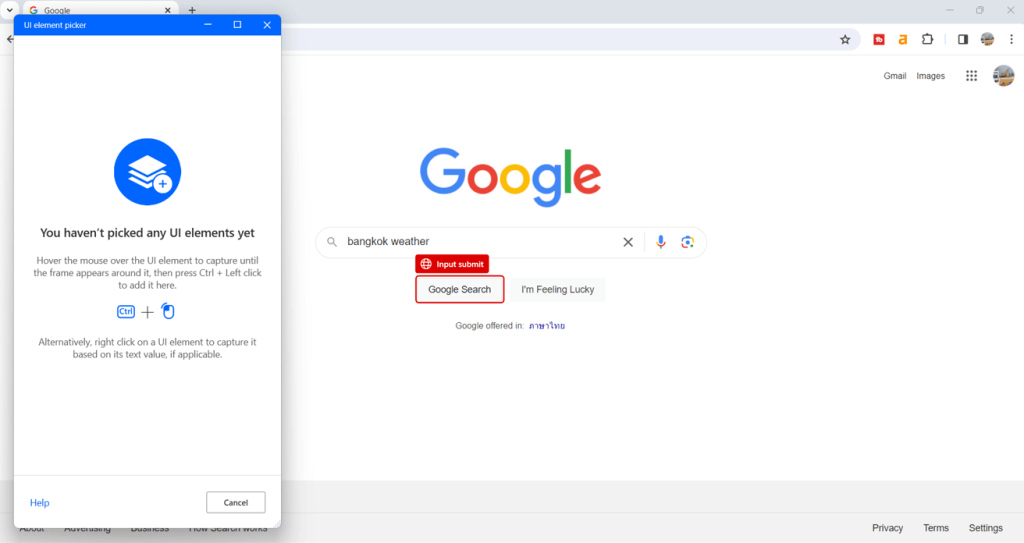
จะได้ UI element ของปุ่ม Google Search กด Save

จำลองการทำงานของโรบอท โดยกดปุ่ม Google Search

จะได้หน้าจอแสดงผลตามภาพ

Get details of element on web page
parameter “UI element” ใช้ในการจับ element ต่างๆ บนหน้าเว็บไซต์ ในกรณีนี้ให้จับอุณหภูมิที่เป็นผลลัพธ์จากการค้นหา

จะมีหน้าต่าง UI element picker ขึ้นมาพร้อมคำแนะนำ ให้เอาเมาส์ไปวางที่ element ที่ต้องการ กด Ctrl + Left Click
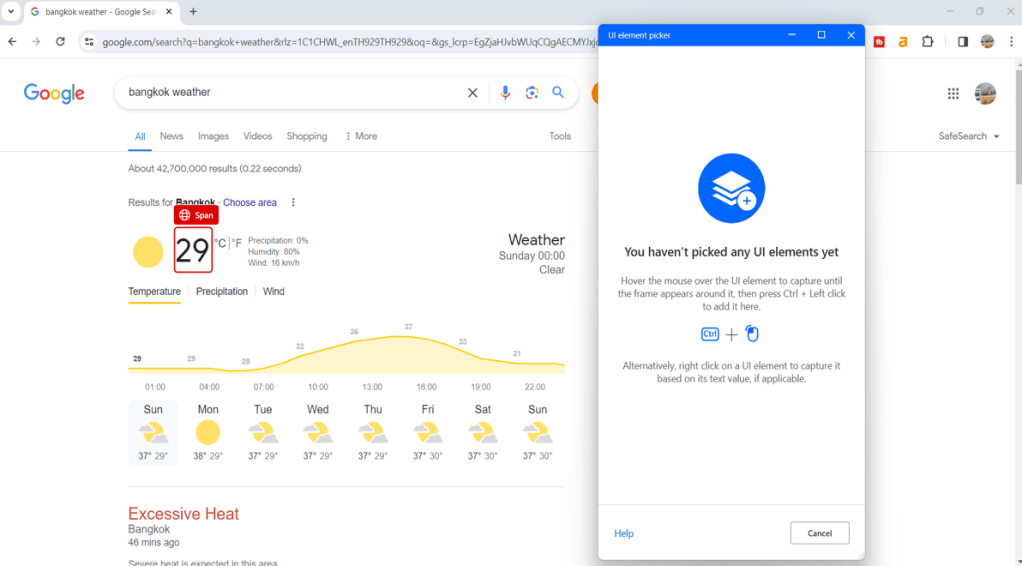
จะได้ UI element ของอุณหภูมิ เก็บในตัวแปร AttributeValue กด Save

Display message
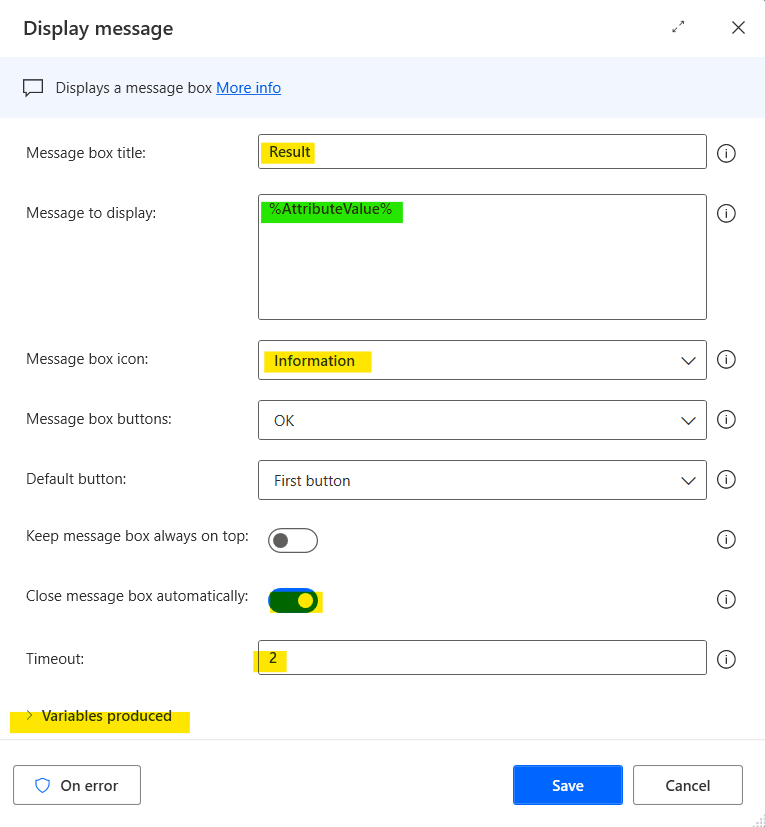
ลากคำสั่ง Display message มาวางที่ workspace เพื่อแสดงค่าที่โรบอทอ่านได้จากเว็บไซต์
- Message box title: ใส่ข้อความว่า Result
- Message to display: ใส่ตัวแปร %AttributeValue%
- Message box icon: เลือก Information (Optional)
- Close message box automatically: toggle on (Optional)
- Variable produced: disable (Optional)
Close Browser
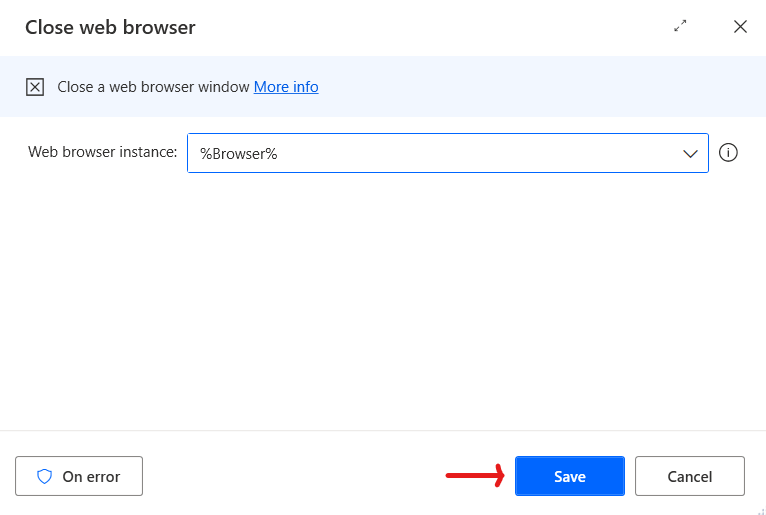
ลากคำสั่ง Close Browser มาวางที่ workspace เพื่อปิดเว็บไซต์
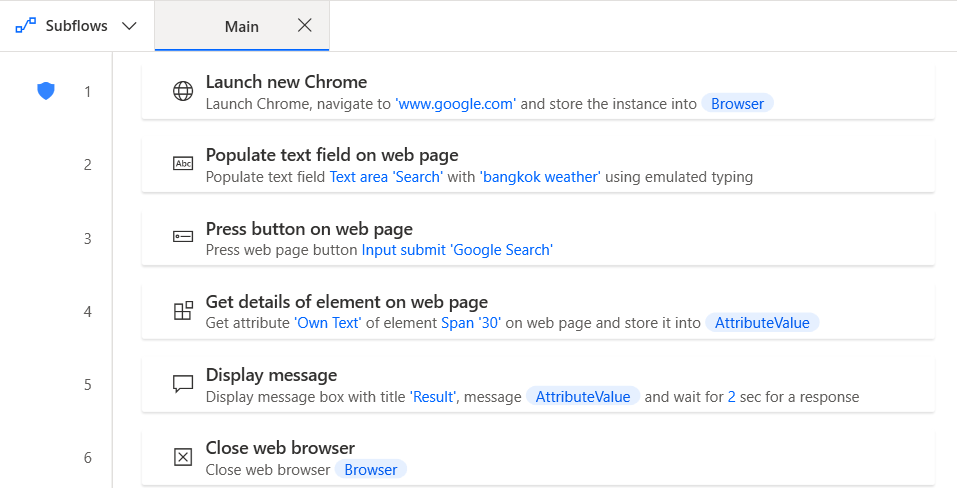
Complete Flow
กด Save แล้วกดรัน
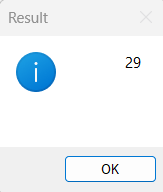
Example of Result
จะได้กล่องข้อความที่มี Title และ Body ตามที่เราใส่ข้อความและตัวแปรไว้

สามารถ Download code ของบทความนี้ได้จาก github
ถ้าเพื่อนๆ มีข้อสงสัยเกี่ยวกับบทความนี้สามารถ comment ถามกันเข้ามาได้ หรือถ้าใครมีข้อเสนอแนะอะไรก็สามารถพูดคุยกันได้นะคะ
อย่าลืมกด like, share, subscribe สำหรับบทความดีๆ ต่อจากนี้ (กดปุ่ม subscribe แล้วจะได้ mail confirm subscription ให้ยืนยันอีกครั้งด้วยนะคะ)
จนกว่าจะได้พบกันอีกครั้ง Happy Automating!! 😁
 PenBot_RPA
Leave a comment