

ถ้าต้องการให้ Power Automate Desktop ทำงานกับ Browser ต่างๆ เช่น Google Chrome, Microsoft Edge ได้ เราจะต้องติดตั้ง Extensions ก่อน
โดยให้เปิดโปรแกรม Power Automate Desktop ขึ้นมาเพื่อเช็คเวอร์ชั่นก่อน โดยให้คลิกที่ Help ในหน้าต่าง Console แล้วคลิกที่ About

ติดตั้ง Extensions บน Google Chrome
- ไปที่ จุด 3 จุด > Extensions > Manage Extensions

2. กด Chrome Web Store

3. ตรง Search bar ให้พิมพ์คำว่า power automate แล้วดูผลลัพธ์ที่ได้ จะพบ extensions 2 อันที่ logo เหมือนกับ Power Automate Desktop และบอกว่าเหมาะกับ desktop version ไหน
- Microsoft Power Automate ที่ใช้กับ Power Automate Desktop version 2.27 หรือหลังจากนี้ไป (ก็คือตัวที่ใหม่กว่านี้)
- Microsoft Power Automate (Legacy) ที่ใช้กับ Power Automate Desktop version 2.26 หรือก่อนหน้านี้ (ก็คือตัวที่เก่ากว่านี้)
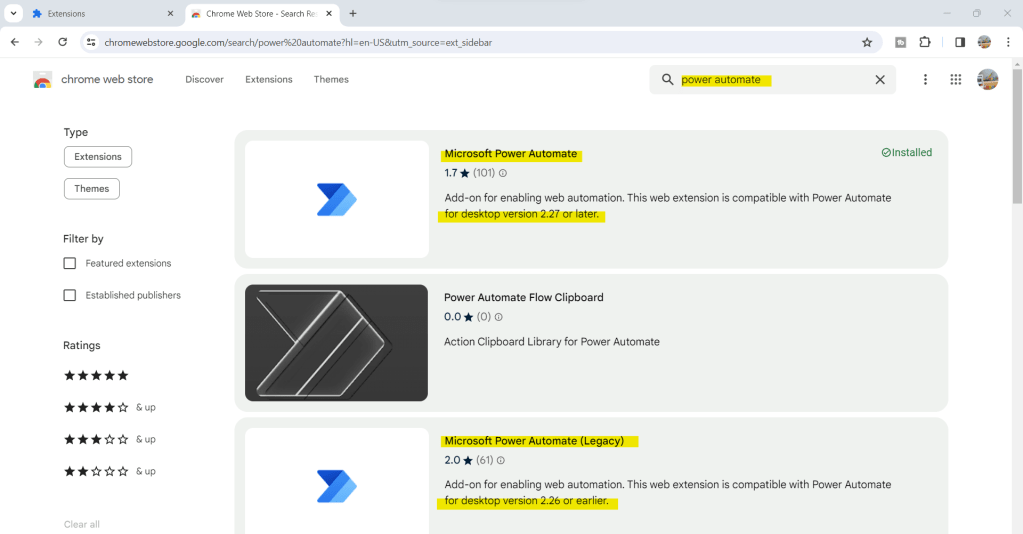
4. ให้เลือก Extensions ที่เหมาะกับเวอร์ชั่นที่เรามี จากนั้นกดปุ่ม Add to Chrome (คนที่ติดตั้งไว้แล้วจะเป็น Remove ก็ไม่ต้องไปกดอะไรนะ)
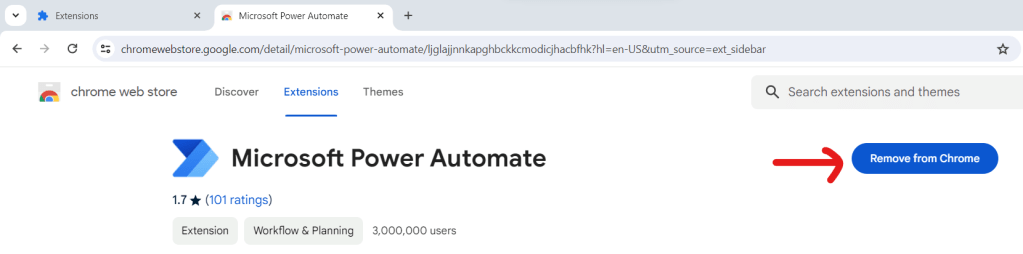
ในกรณีที่ Browser ของเรามี Extensions หลายเวอร์ชั่นให้ Remove ออกให้เหลือตัวเดียว
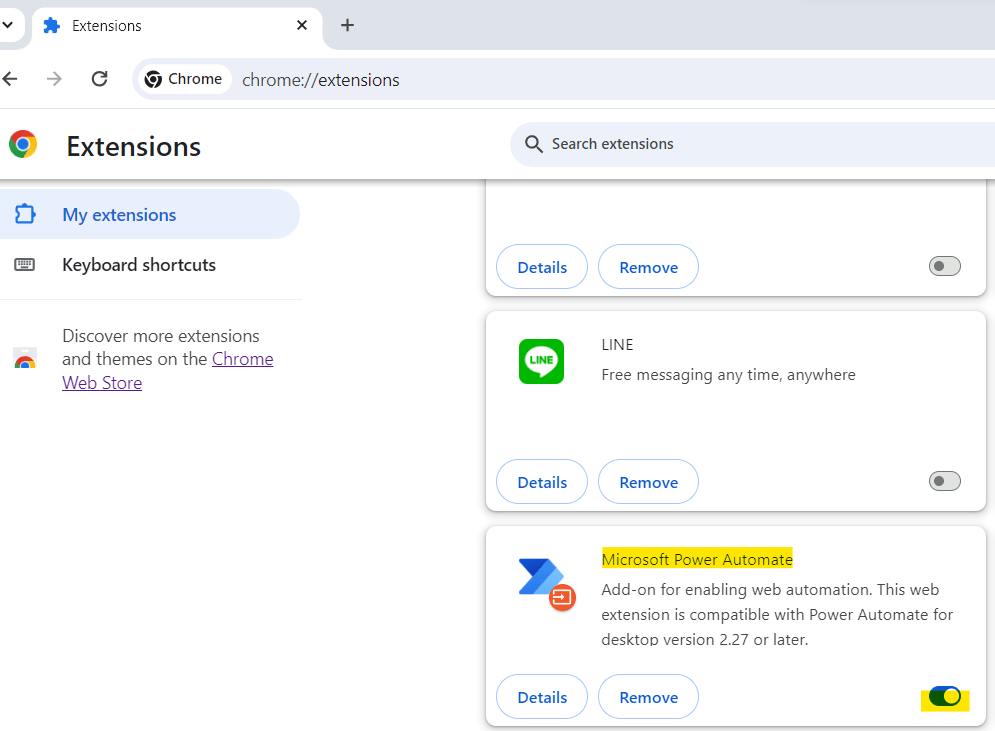
5. จากนั้นกลับไปดูที่หน้า Manage Extensions ว่าติดตั้ง Extensions เรียบร้อยแล้ว และเปิด toggle ของ Extensions แล้วตามภาพ
ติดตั้ง Extensions บน Microsoft Edge
- ไปที่ จุด 3 จุด > Extensions (หรือกดตรง icon jigsaw เลยก็ได้) แล้วกด Manage Extensions
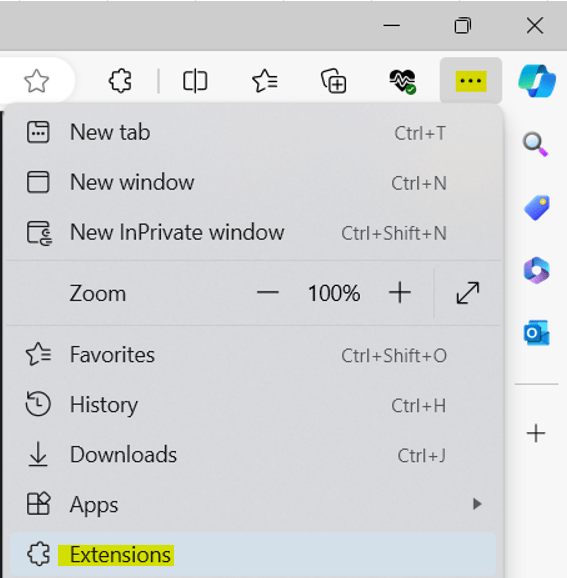

2. กดที่ Get extensions for Microsoft Edge

3. ที่ Search bar พิมพ์คำว่า Power Automate แล้วให้ดูตัวที่สร้างโดย Microsoft Corporation จะมีอธิบายว่าตัวไหนใช้กับ Power Automate Desktop เวอร์ชั่นอะไร ให้คลิกเข้าไปอ่านรายละเอียดก่อน
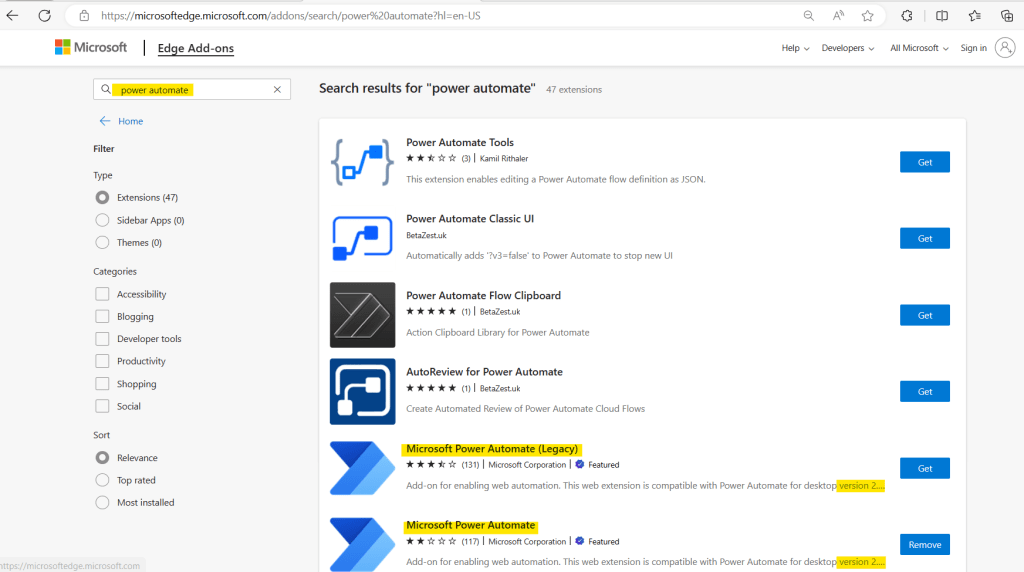
4. ให้เลือก Extensions ที่เหมาะกับเวอร์ชั่น Power Automate Desktop ที่เราติดตั้ง แล้วกดปุ่ม Get (คนที่ติดตั้งไว้แล้วจะเป็น Remove ก็ไม่ต้องไปกดอะไรนะ)

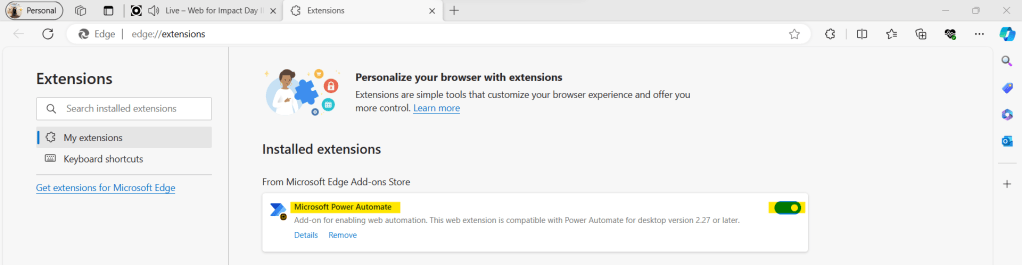
5. กลับไปดูที่ Manage Extensions ดูว่า extensions ติดตั้งเรียบร้อยและเปิด toggle แล้ว
ติดตั้ง Extensions
สำหรับการทำงานกับ Browser จะต้องติดตั้ง Extensions ก่อน ถ้าใครติดตั้งไว้แล้วสามารถไปเขียนโค้ดได้เลย
ส่วนใครที่ยังไม่ได้ติดตั้งให้เปิดโปรแกรม Power Automate Desktop ขึ้นมาเพื่อเช็คเวอร์ชั่นก่อน โดยให้คลิกที่ Help ในหน้าต่าง Console แล้วคลิกที่ About
ติดตั้ง Extensions บน Google Chrome
- ไปที่ จุด 3 จุด > Extensions > Manage Extensions
2. กด Chrome Web Store
3. ตรง Search bar ให้พิมพ์คำว่า power automate แล้วดูผลลัพธ์ที่ได้ จะพบ extensions 2 อันที่ logo เหมือนกับ Power Automate Desktop และบอกว่าเหมาะกับ desktop version ไหน
- Microsoft Power Automate ที่ใช้กับ Power Automate Desktop version 2.27 หรือหลังจากนี้ไป (ก็คือตัวที่ใหม่กว่านี้)
- Microsoft Power Automate (Legacy) ที่ใช้กับ Power Automate Desktop version 2.26 หรือก่อนหน้านี้ (ก็คือตัวที่เก่ากว่านี้)
4. ให้เลือก Extensions ที่เหมาะกับเวอร์ชั่นที่เรามี จากนั้นกดปุ่ม Add to Chrome (คนที่ติดตั้งไว้แล้วจะเป็น Remove ก็ไม่ต้องไปกดอะไรนะ)
ในกรณีที่ Browser ของเรามี Extensions หลายเวอร์ชั่นให้ Remove ออกให้เหลือตัวเดียว
5. จากนั้นกลับไปดูที่หน้า Manage Extensions ว่าติดตั้ง Extensions เรียบร้อยแล้ว และเปิด toggle ของ Extensions แล้วตามภาพ
ติดตั้ง Extensions บน Microsoft Edge
- ไปที่ จุด 3 จุด > Extensions (หรือกดตรง icon jigsaw เลยก็ได้) แล้วกด Manage Extensions
2. กดที่ Get extensions for Microsoft Edge
3. ที่ Search bar พิมพ์คำว่า Power Automate แล้วให้ดูตัวที่สร้างโดย Microsoft Corporation จะมีอธิบายว่าตัวไหนใช้กับ Power Automate Desktop เวอร์ชั่นอะไร ให้คลิกเข้าไปอ่านรายละเอียดก่อน
4. ให้เลือก Extensions ที่เหมาะกับเวอร์ชั่น Power Automate Desktop ที่เราติดตั้ง แล้วกดปุ่ม Get (คนที่ติดตั้งไว้แล้วจะเป็น Remove ก็ไม่ต้องไปกดอะไรนะ)
5. กลับไปดูที่ Manage Extensions ดูว่า extensions ติดตั้งเรียบร้อยและเปิด toggle แล้ว
Video
 PenBot_RPA
Leave a comment