

Power Automate Desktop เป็นซอฟท์แวร์ RPA (Robotic Process Automation) แบบ Low code/ No Code ที่ใช้ในการทำงานอัตโนมัติต่างๆ ผ่าน User Interface บนเครื่องคอมพิวเตอร์
ช่วยในการทำงานปริมาณมาก, งานที่มีรูปแบบซ้ำๆ, งานที่มีการกำหนดการตัดสินใจที่ตายตัว ซึ่งเมื่อก่อนต้องใช้คนในการทำงาน
พูดง่ายๆ คือ RPA เกิดมาเพื่อช่วยคนในการทำงานที่ซ้ำๆ น่าเบื่อๆ และลดความผิดพลาดต่างๆ ที่อาจจะเกิดขึ้นได้นั่นเอง
ประวัติของ Power Automate
- Nov 2016 Release Microsoft Flow ที่ช่วยในการทำ workflow อัตโนมัติผ่าน Cloud Service
- Nov 2019 Rebrand Microsoft Flow เป็น Microsoft Power Automate และเพิ่ม RPA function UI flow
- Sep 2019 Rebrand RPA function UI flow เป็น Power Automate Desktop (แยกออกมาจาก Power Automate หรือ Power Automate Cloud)
- Mar 2021 สามารถใช้งาน Power Automate Desktop ได้ฟรี

Translate from:
岩元直久, Microsoft Power Automate かんたん活用ガイド-自動化ツ−ルの大本命!(2021), p.18
ในหนังสือภาษาญี่ปุ่นและคลาสเรียนภาษาญี่ปุ่นหลายๆ แห่ง ผู้สอนมักจะเรียก Power Automate แบบย่อๆ ว่า PA หมายถึง Power Automate Cloud และเรียก Power Automate Desktop แบบย่อๆ ว่า PAD
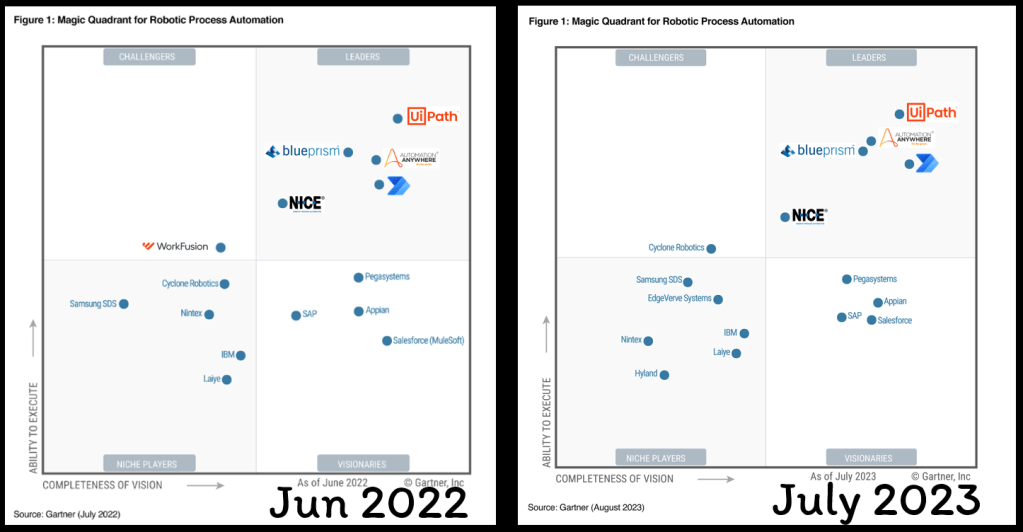
ถ้าลองไปดู Magic Quadrant ของซอฟท์แวร์ RPA ก็จะเห็นว่าพอ Microsoft ให้ใช้ Power Auomate Desktop ได้ฟรีในปี 2021 Ability to Execute ก็เพิ่มขึ้นมาจนมาอยู่ใน Quadrant ของ Leaders ได้เลย

User Interface ของ Power Automate Desktop
ประกอบด้วย
- Console
- Flow Designer
หน้า Console
จะมี tab ต่างๆ เช่น Home, My flows, Examples

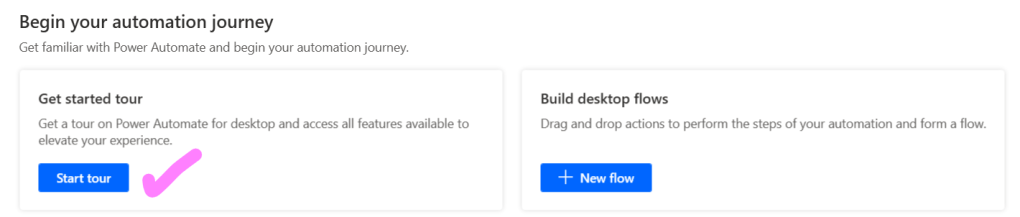
ที่หน้า Home เราสามารถกด Get started tour เพื่อให้โปรแกรมช่วยแนะนำฟีเจอร์ต่างๆ เบื้องต้นได้
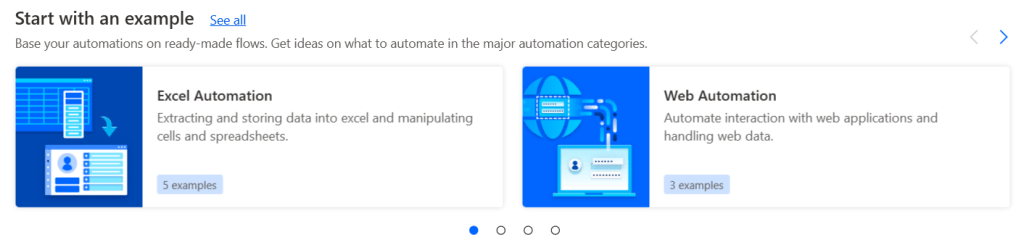
เลื่อนลงมาจะมี Start with Example (เหมือนกับที่ Examples tab) ให้เราเข้าไปดูตัวอย่างที่ไมโครซอฟท์เขียนโฟลว์เรื่องต่างๆ ไว้ เช่น Excel Automation, Web Automation
เลื่อนลงมาอีกนิดจะมี Tutorials ที่จะ link ไปยัง Microsoft Learns ให้เพื่อนๆ ได้ศึกษา Power Automate Desktop และเก็บ XP ได้

นอกจากนี้ยังมี Useful links ไปยัง Documentation ต่างๆ ของ Microsoft, Release notes ว่าโปรแกรมมีอัพเดทอะไร และ Community forum สำหรับพูดคุย สอบถามปัญหาต่างๆ ในการเขียนโค้ดได้

หน้า Flow Designer
จะเป็นหน้าที่เราใช้พัฒนา RPA โดยการลากวาง (Drag and Drop)

ทางด้านซ้ายมือ จะเป็น Actions Pane ซึ่งจะมีคำสั่งต่างๆ ให้เราบอกโรบอทว่าโรบอทจะต้องทำงานอะไรบ้าง หรือจะต้องมีการตัดสินใจอย่างไร
โดย Actions ต่างๆ นี้จะถูกจัดกลุ่มตามแอพพลิเคชั่นที่เราต้องการให้โรบอทช่วยทำงานหรือพฤติกรรมของโฟลว์ เช่น Excel, Database, Outlook, Mouse and keyboard, Conditionals, Loops เป็นต้น
ถ้าเราต้องการสั่งให้โรบอททำงานกับ Excel ก็ให้กด expand ที่ Excel Actions จะมีคำสั่งต่างๆ อยู่ เช่น
- Launch Excel เพื่อเปิด Excel
- Read from Excel worksheet เพื่ออ่านค่าใน Excel
- Get first free column/row from Excel worksheet เพื่อหา column/row ที่ว่างตัวแรก
- นอกจากนี้ยังมีคำสั่งที่อยู่ใน Advanced อีก เช่น Run Excel macro เพื่อให้รัน macro

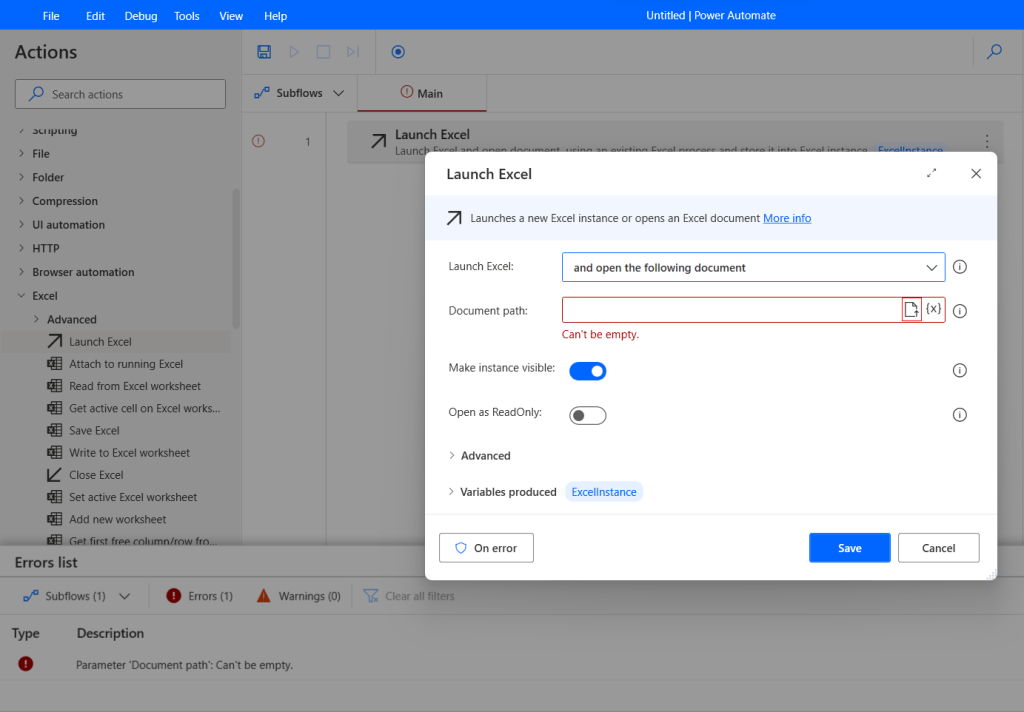
การเขียนคำสั่งใน Power Automate Desktop สามารถทำได้ง่ายๆ โดย เลือก Actions ที่เราต้องการลากมาวางที่ workspace ตรงกลางหน้าจอ
จะมีหน้าต่างขึ้นมาให้ปรับค่าต่างๆ โดยจะมีหน้าตาต่างกันไปขึ้นอยู่กับคำสั่งที่ใช้และการเลือก parameter ต่างๆ
สมมุติว่าเราสั่งให้โรบอทเปิดไฟล์ Excel ใหม่ (Launch Excel with a blank document) ก็จะไม่มีให้บอกว่า Document path คือที่ไหน

แต่ถ้าเราสั่งให้โรบอทเปิดไฟล์ Excel ตาม path ที่เราบอก (Launch Excel and open the following document) ก็จะมีให้เราใส่ว่า Document path คือที่ไหน
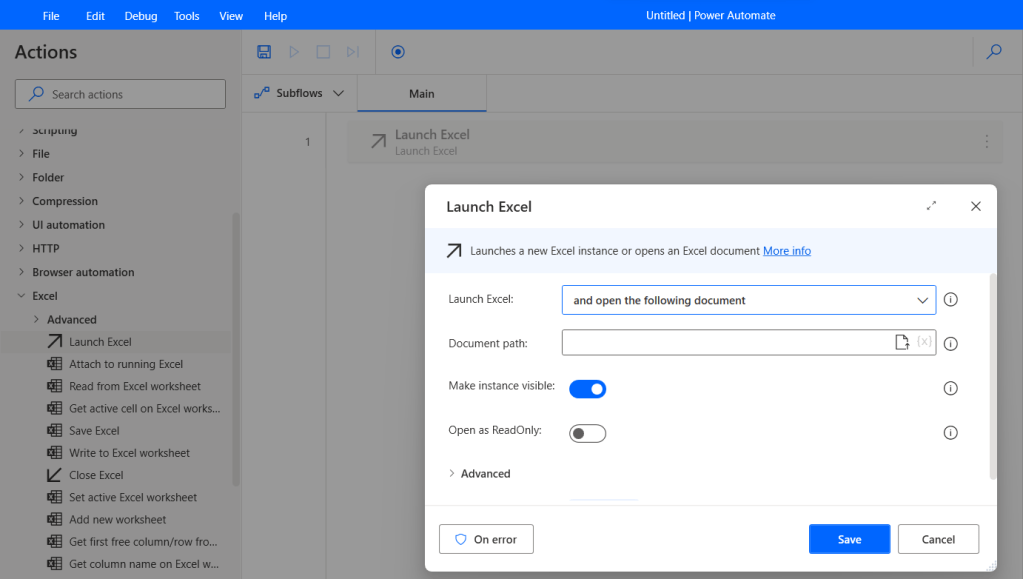
ถ้าเราใส่ required field ไม่ครบก็จะมี error ขึ้นมา
ทางด้านขวามือ จะมี tab 3 อันอยู่ คือ Variables, UI elements และ Images
Variables
- Input/output variables ใช้ในการรับ-ส่งข้อมูลระหว่าง Power Automate Cloud และ Power Automate Desktop
- Flow variables เป็นตัวแปรที่ Power Automate Desktop สร้างให้เราอัตโนมัติจาก Actions ต่างๆ
UI Elements
สำหรับจับ object ต่างๆ บนหน้าจอหรือหน้าเว็บไซต์ เพื่อสั่งให้โรบอททำงานตามคำสั่ง
Images
สำหรับจับรูปภาพต่างๆ เพื่อสั่งให้โรบอททำงานตามคำสั่ง
สำหรับการใช้งาน tab 3 อันทางขวานี้จะเกี่ยวข้องกับ Actions ที่เราเลือกใช้ เช่น ตอนที่เราใช้ Launch Excel โปรแกรมจะสร้าง Flow variable ให้เราอัตโนมัติชื่อว่า ExcelInstance ที่ Variables tab
ถ้าเราสั่งให้โรบอทกดปุ่มที่หน้าเว็บไซต์ไหน ปุ่มนั้นก็จะถูกเก็บค่าไว้ที่ UI Elements tab หรือในกรณีที่เราใช้วิธีการ capture มาเป็นรูป ปุ่มนั้นก็จะถูกเก็บค่าไว้ที่ Images tab
รายละเอียดของการใช้งาน Actions ต่างๆ ไว้มีโอกาสจะมาเขียนให้อ่านกันอีกทีนะคะ
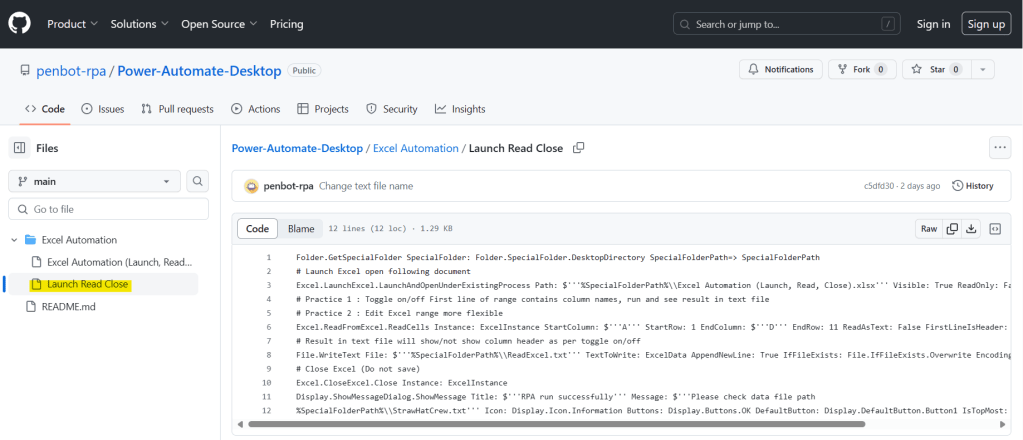
สำหรับใครที่ต้องการดู code Power Automate Desktop สามารถเข้าไปดูได้ที่ github copy code แล้ววางที่ Workspace ของ Power Automate Desktop ได้เลย แต่ต้องแก้โค้ดเองนิดหน่อย สามารถอ่านจาก comment และวิธีในบทความนี้ดูอีกครั้งได้ ❤️
หวังว่าบทความนี้จะเป็นประโยชน์กับเพื่อนๆ ที่เพิ่งเริ่มศึกษา Power Automate Desktop ถ้าหากมีข้อสงสัยตรงไหนก็สามารถ comment สอบถามเข้ามาได้ที่ด้านล่างนี้
อย่าลืมกด like, share, subscribe สำหรับบทความดีๆ ต่อจากนี้ (กดปุ่ม subscribe แล้วจะได้ mail confirm subscription ให้ยืนยันอีกครั้งด้วยนะคะ)
จนกว่าจะได้พบกันอีกครั้ง Happy Automating!! 😁
 PenBot_RPA
Leave a comment